Mapa funcional del sistema

Un almacén,
dos aplicaciones, una sola base de datos

ERP (para PC, gestión completa) y SGA (para PDA Android, operativa de almacén) leen y escriben sobre el mismo modelo de datos multitenant. Lo que se crea en una app aparece al instante en la otra: no hay sincronización, hay una sola fuente de verdad.

Videomanuales: míralo funcionar

36 vídeos cortos con la aplicación real: cada pantalla del ERP y de la PDA, y los procesos completos de recepción, expedición, inventario, operaciones con pallets y facturación.

Ver videomanuales
2Aplicaciones, 1 base de datos
3Roles con permisos por nodo
14Módulos entre ERP y SGA
6Flujos ERP↔SGA de punta a punta
erp.resolutis.es

ERP — PC

Maestros, documentos, facturación, consultas. Lo usan administradores y personal de oficina.

MySQL
multitenant
sga.resolutis.es

SGA — PDA

Escanear, ubicar, desubicar, contar. Lo usan los operarios del almacén, pantalla en mano.

La impresión de etiquetas (ZPL, pallet y ubicación) es un segundo circuito aparte, sin puertos abiertos ni sincronización manual:

ERP o SGA

Se pide imprimir

Etiqueta ya renderizada en ZPL real (100×150mm, DataMatrix) con los datos del pallet o la ubicación

encola
MySQL

Cola de impresión

Fila «pendiente» con la impresora que le corresponde a ese usuario y ese movimiento

polling HTTPS cada 5s
.exe

Agente local

PC del almacén con acceso a la Zebra. Pregunta él, nadie le pregunta a él — sin puertos abiertos

TCP 9100 / recurso compartido
Zebra

Etiquetadora

Imprime y el agente confirma el resultado de vuelta al servidor (impresa o error)

Capturas

pantallas reales, no maquetas

Todas las capturas son de la aplicación funcionando de verdad, contra la base de datos real — no son bocetos.
erp.resolutis.es
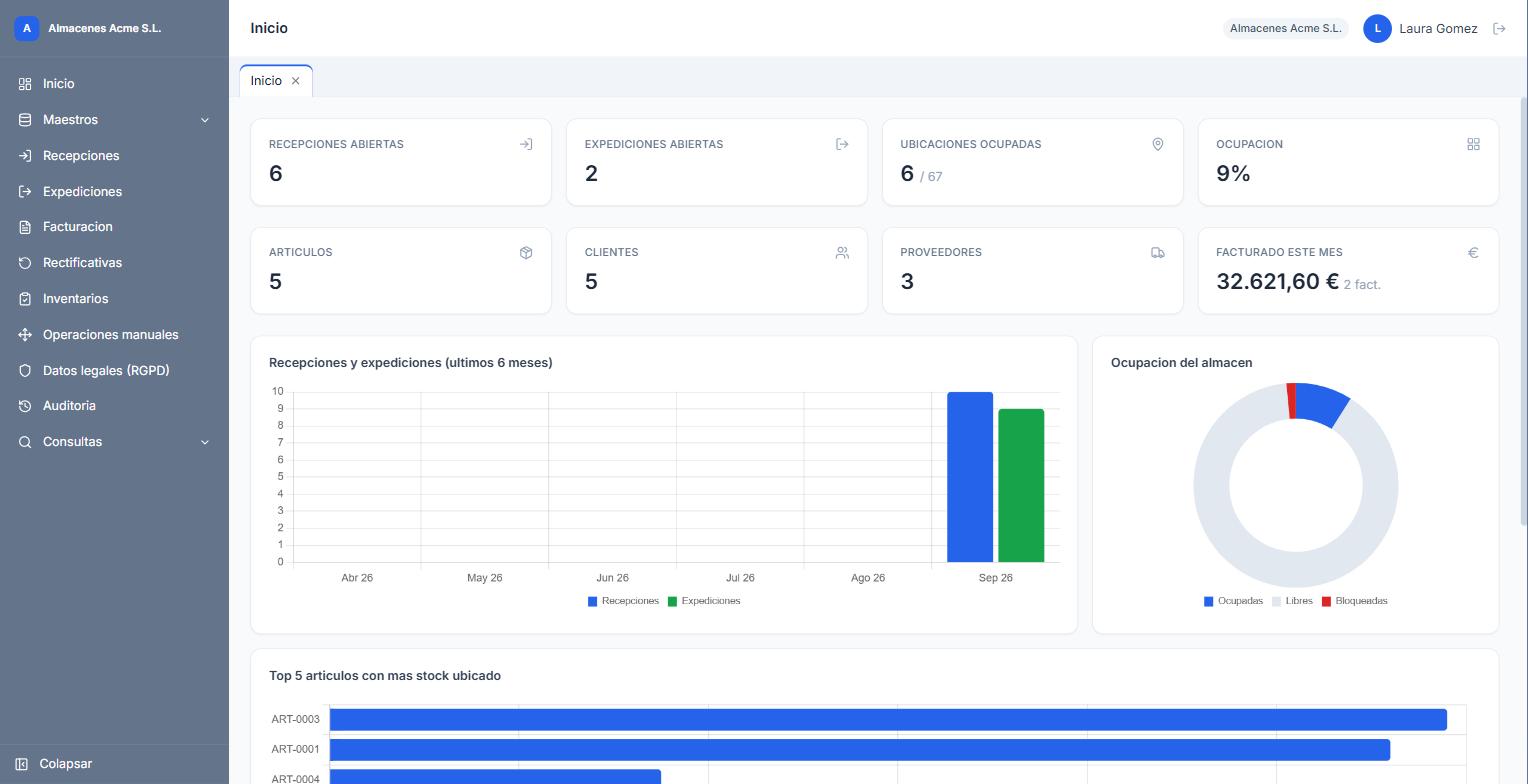
Panel de inicio del ERP con indicadores y gráficos
Inicio (ERP) — indicadores en vivo y gráficos de recepciones/expediciones, ocupación del almacén
erp.resolutis.es/…/recepciones
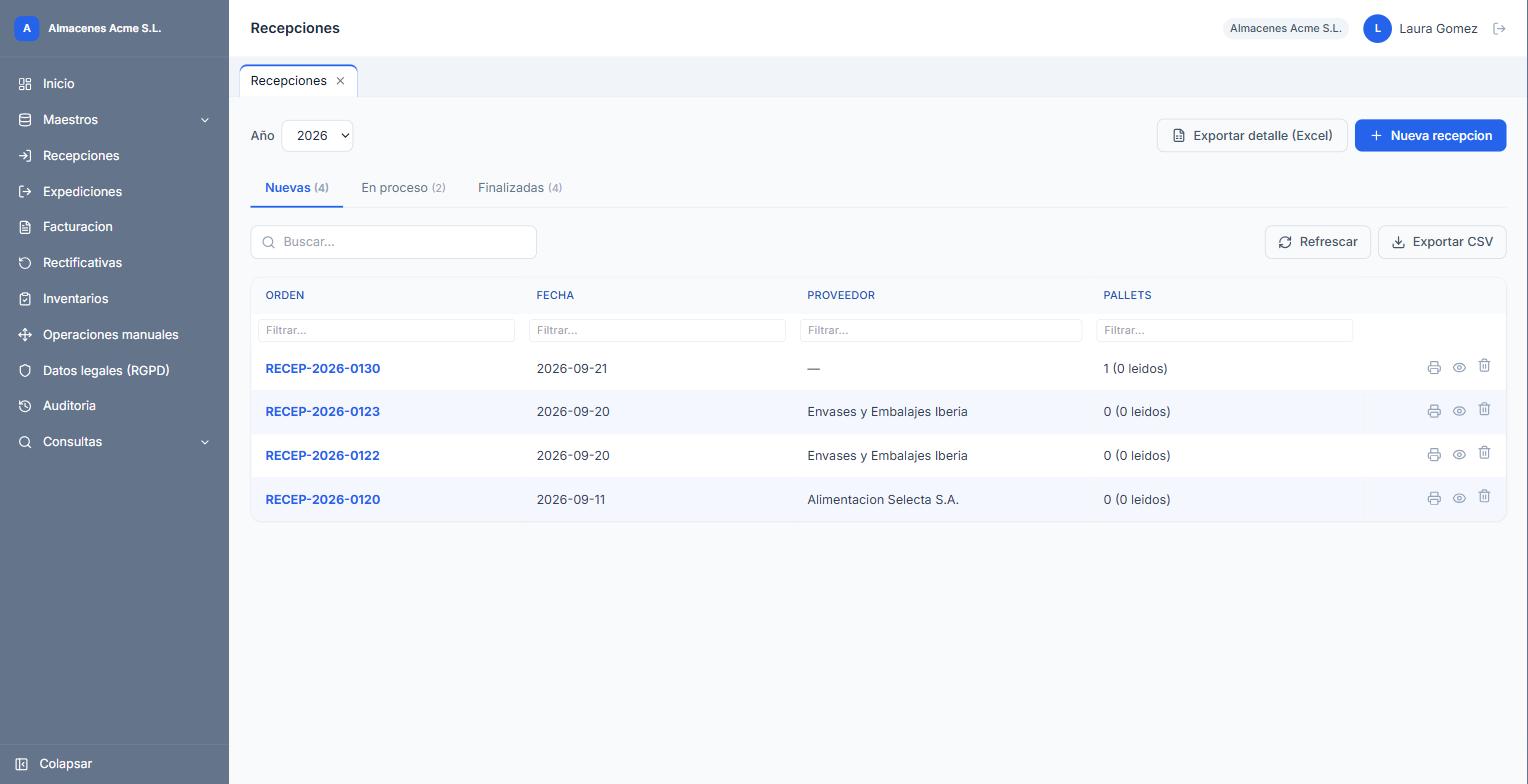
Listado de recepciones con pestañas por estado
Recepciones (ERP) — pestañas Nuevas/En proceso/Finalizadas, filtro por columna
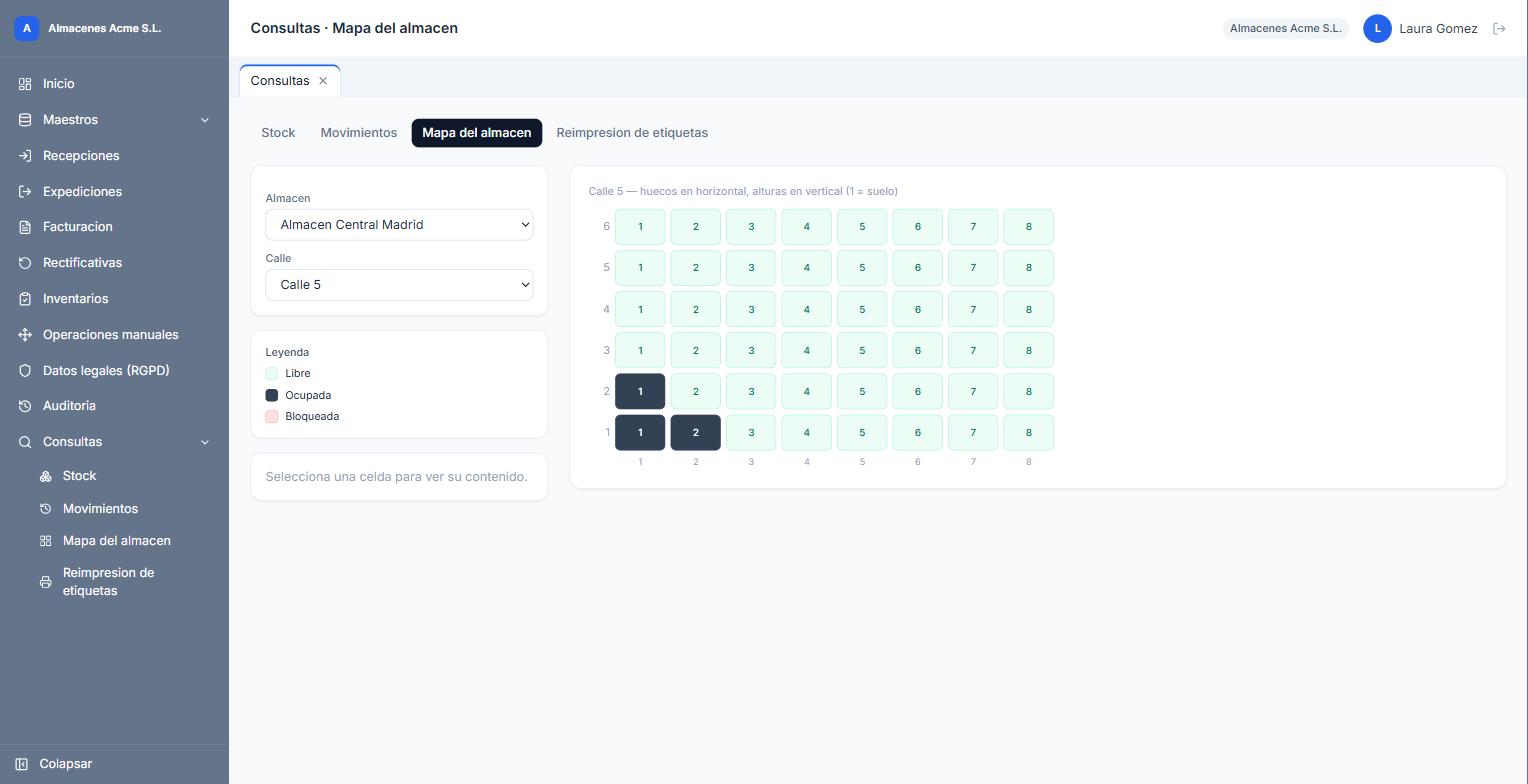
erp.resolutis.es/…/mapa
Mapa visual del almacén por calle y altura
Mapa del almacén (ERP) — ocupación por calle/hueco/altura, clic para bloquear
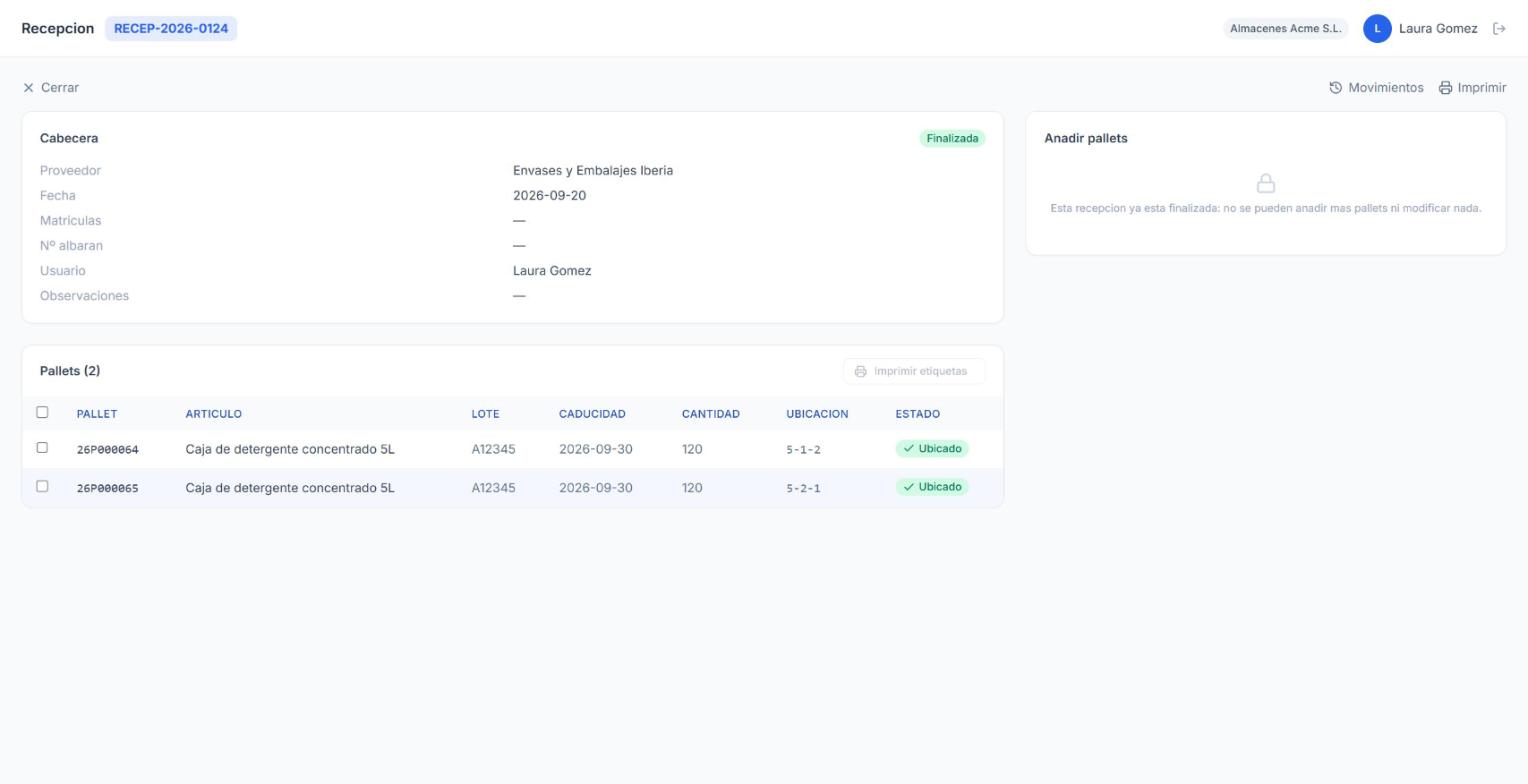
erp.resolutis.es/…/recepciones/detalle
Detalle de una recepción con sus pallets
Detalle de recepción (ERP) — cabecera + pallets, estado de ubicación por línea
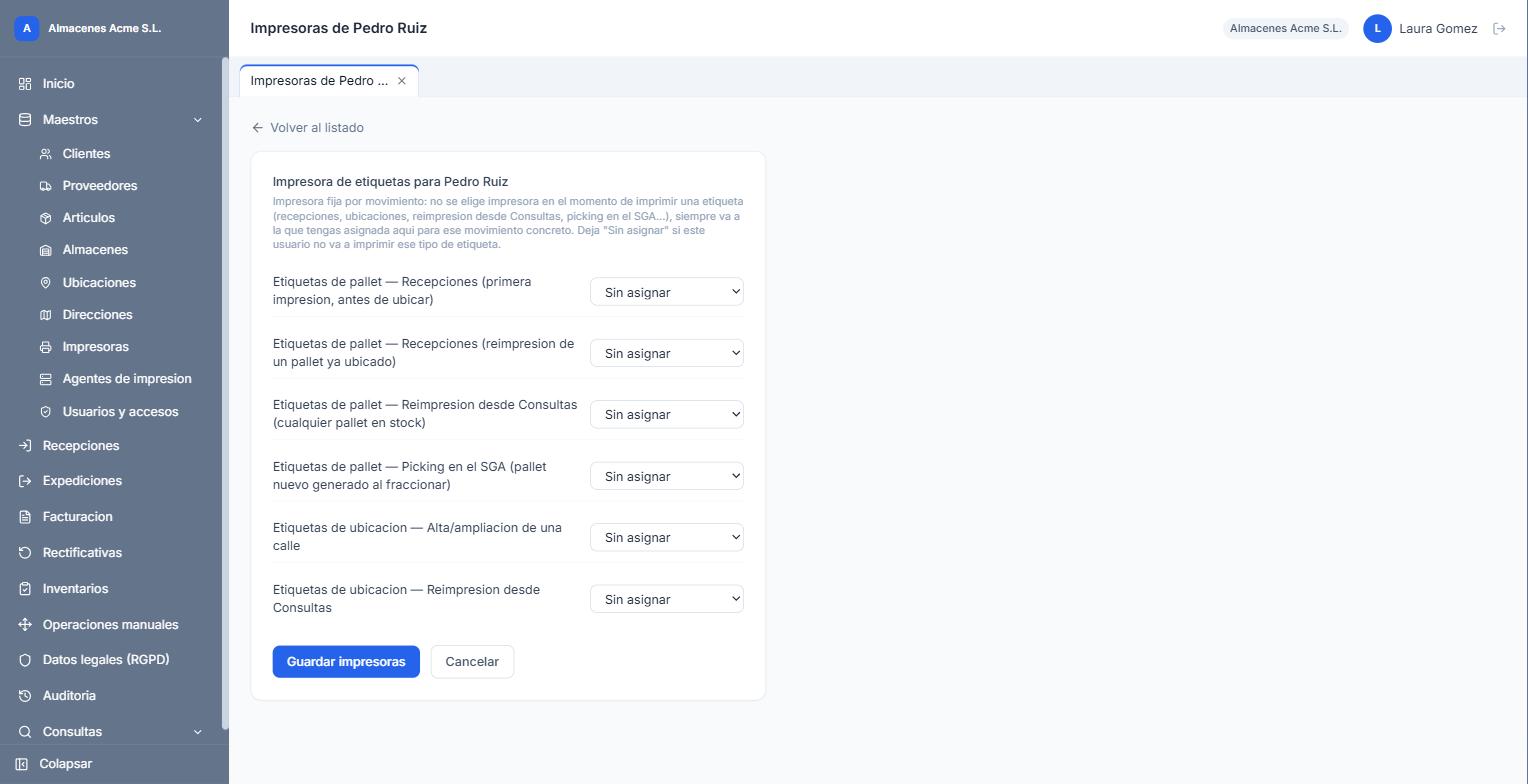
erp.resolutis.es/…/usuarios/impresoras
Pantalla de asignación de impresora por movimiento
Impresora por movimiento (ERP) — un desplegable por cada tipo de etiqueta, sin elegir al imprimir

Y el SGA, pensado para pantalla de PDA en mano (aquí, recortado a su tamaño real):
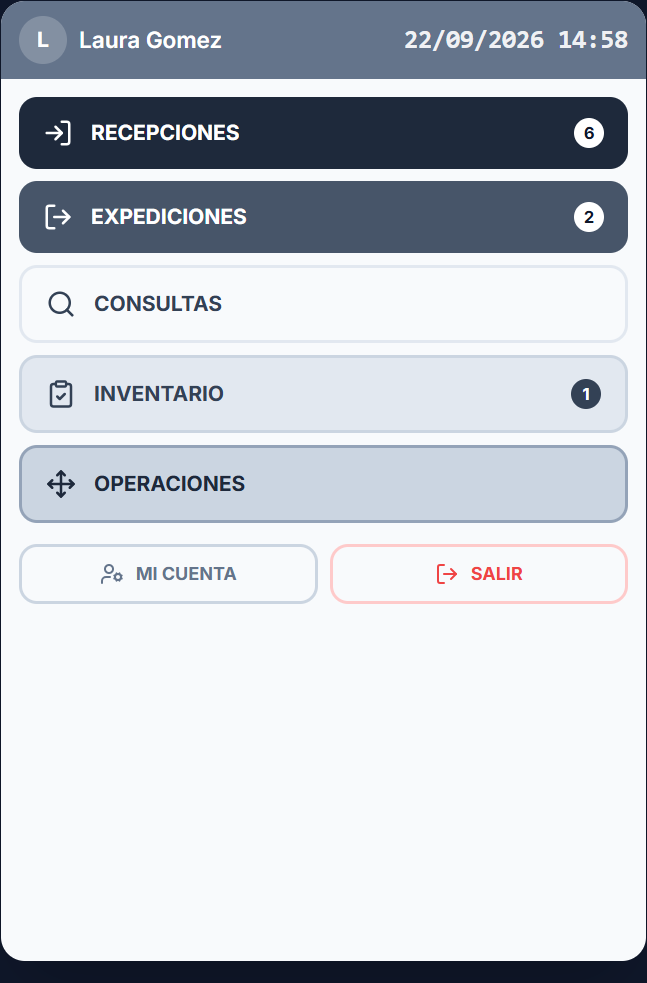
Menú principal del SGA
Menú (SGA) — cabecera mínima, botones grandes por módulo
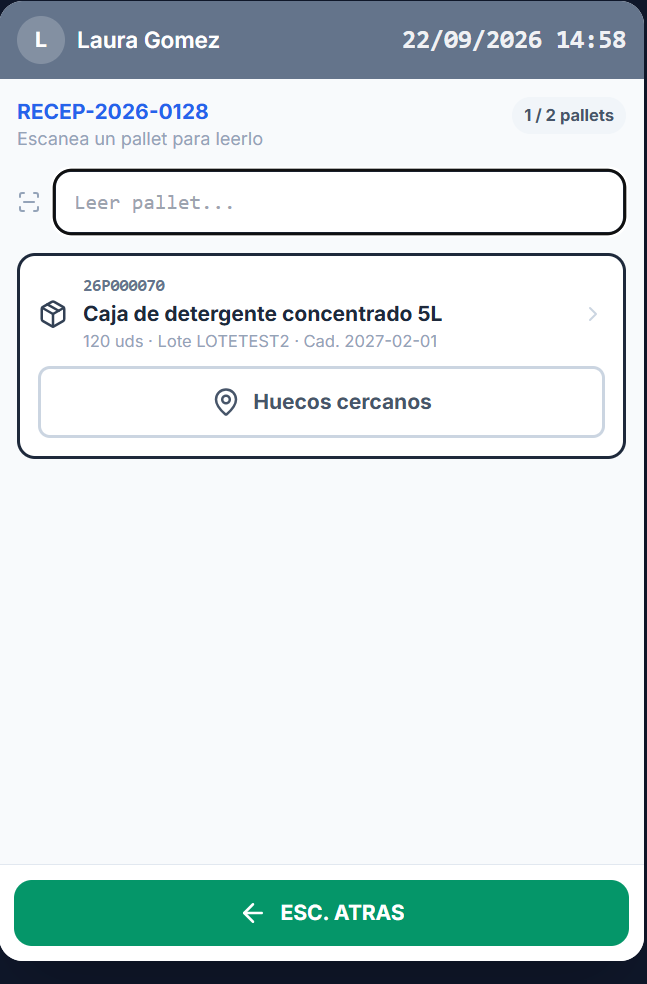
Pantalla de lectura de pallet pendiente en una recepción
Leer pallet (SGA) — campo con foco automático + «Huecos cercanos»
Pantalla de confirmar ubicación de un pallet
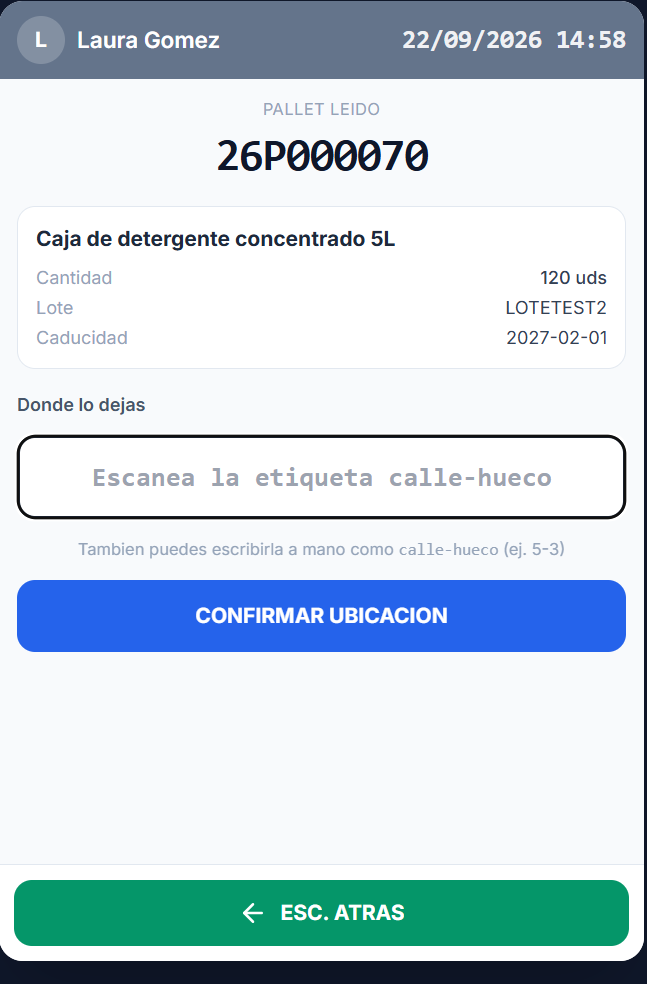
Ubicar (SGA) — pallet ya identificado, solo falta leer/escribir el hueco

Roles y permisos

3 roles · nodos por módulo

El aislamiento es por empresa_id en cada tabla de negocio. El superadmin es la única excepción: no pertenece a ninguna empresa y solo opera la plataforma.

Superadmin

Solo Empresas y Usuarios. Cualquier módulo de negocio de una empresa le devuelve 403. Puede dar soporte creando/regenerando el token de un agente de impresión desde la ficha de empresa. Fija en la ficha de cada empresa el número máximo de usuarios contratados y es quien crea los admins de empresa.

Admin de empresa

Acceso completo a todos los módulos de su propia empresa, en ERP y en SGA, desde el momento en que se le crea el usuario. Gestiona los usuarios normales de su empresa, sin pasar del cupo de usuarios que fija el superadmin (el listado muestra "X de Y" y, al llegar al máximo, desaparece el alta).

Usuario normal

Solo ve los nodos de menú marcados explícitamente en su ficha (p. ej. Recepciones + Expediciones + Consultas, sin Facturación ni Maestros).

Módulos del ERP

11 áreas

Maestros

ERP

Los datos base de los que cuelga todo lo demás.

  • Clientes — dirección fiscal y física, tarifas de almacenaje/carga/descarga/picking
  • Proveedores, Artículos (paletizado, IVA, lote/caducidad, rotación FIFO/FEFO)
  • Almacenes — normales o «de suelo» (sin calles/huecos)
  • Ubicaciones — alta en bloque/ampliar/reducir + impresión de etiquetas ZPL (cola de impresión)
  • Direcciones, Agencias de transporte (oculto), Impresoras (red o USB compartida), Agentes de impresión
  • Empresas (superadmin) · Usuarios y accesos + tarjeta de empleado + impresora por movimiento (Usuarios > Impresoras, también para los administradores)
  • Artículos con stock mínimo y máximo: generan alertas en Consultas y en Inicio

Recepciones

ERP

Cabecera + líneas de pallet generadas por paletizado del artículo.

  • Año + pestañas Nuevas / En proceso / Finalizadas
  • Etiquetas de pallet ZPL reales (todas o solo las marcadas) — la línea decide sola si es primera impresión o reimpresión, según si ya está ubicada
  • Número de orden siempre visible en el color de marca
  • Selector de artículos con propietario y paletizado; cantidades y fechas validadas (una caducidad pasada exige confirmarlo y el pallet queda bloqueado al ubicarse)
  • Pallets sin ubicar: corregir cantidad, lote o caducidad, o quitarlos, también en «Nueva»
  • Impresión de albarán · botón «Movimientos» con el historial completo de la orden
  • Exportar detalle a Excel: una fila de cabecera con color de marca por orden, con sus pallets debajo
Nueva

se puede editar la cabecera y corregir o quitar pallets

→
En proceso

se pueden quitar pallets; uno ya ubicado solo si sigue tal como entró (sin operaciones posteriores) y libera su hueco

→
Finalizada

bloqueada, no se toca nada

Expediciones

ERP

Dos formas de añadir pallets a una salida.

  • Pallet concreto — buscador por número, código o descripción, con lote, caducidad y disponible; cantidad editable
  • Por artículo y cantidad — el sistema reparte en FIFO o FEFO según la rotación del artículo; el selector enseña el disponible
  • Solo mercancía del cliente de la expedición: nunca se puede meter un pallet de otro propietario
  • Ni bloqueados, ni caducados, ni pallets en un inventario abierto
  • Reserva de stock visible en Consultas (evita doble-reservar el mismo pallet)
  • Impresión de albarán · botón «Movimientos» con el historial completo de la orden
  • Exportar detalle a Excel: una fila de cabecera con color de marca por orden, con sus pallets debajo
Nueva / en proceso

se pueden borrar pallets sueltos — si ya había salido, vuelve al stock «en el suelo» pendiente de ubicar; si es el último, se borra la expedición entera

→
Finalizada

bloqueada

Facturación

ERP

Un único asistente: recepciones, expediciones, almacenaje y líneas a mano en la misma factura.

  • Nueva factura: elige cliente (solo salen los que tienen algo pendiente; "Ver todos" para una factura a mano) y elige qué facturar — servicios logísticos (descarga, carga, picking, almacenaje) y/o mercancía (artículos a PVP × cantidad), sin nada marcado por defecto. Varias recepciones y expediciones a la vez
  • Cada pallet que sale es una carga, también los pallets nuevos de picking; al unir pallets no se cobra dos veces el mismo día de almacenaje
  • Avisos en rojo de lo que se queda sin facturar por falta de tarifa (en el asistente, en Pendiente y en cada expedición)
  • Borrador → Emitida: la factura nace como borrador sin número; se pueden añadir líneas manuales (libres, de artículo o de concepto, asociadas o no a un documento), quitar líneas o bloques enteros y añadir más documentos. Al finalizarla recibe su número FRA- y ya no se puede tocar
  • Detalle e impresión agrupados por documento (recepción/expedición con su fecha y debajo su contenido), con el tipo de precio de cada línea y el IVA desglosado por tipo (artículos con distinto IVA)
  • Nada se factura dos veces: lo que está en una factura o borrador deja de estar pendiente; quitarlo del borrador o una rectificativa automática lo libera
  • Año + filtro por columna + CSV
  • Rectificativas tiene su propio nodo de menú y listado (mismo patrón: año, filtros, CSV), con columna "Rectifica a" enlazada a la factura de origen
  • Anular una factura entera: una sola vez, con motivo obligatorio y confirmación; descuenta lo ya abonado en parciales y libera lo facturado
  • Abono parcial vinculado a su factura, con tope en lo que queda por abonar: nunca se abona de más
  • Pendiente de facturar: total pendiente por cliente (según sus tarifas) y detalle en pestañas Descargas / Cargas / Picking / Almacenaje, con botón que abre el asistente ya relleno — que no se escape nada sin facturar
  • Cada expedición muestra si está Facturada / Parcial / Pendiente (columna en el listado) y, en su detalle, enlaza a las facturas que la cubren

Inventarios

ERP

Conteo cíclico con aprobación: nada toca el stock sin revisión.

  • Lanzar por artículo, ubicación o calle completa
  • Cada línea nace con una «foto» de lo que el sistema cree que hay; mientras el inventario está abierto, esos pallets y huecos no se pueden mover
  • Aprobar: aplica las diferencias con ajustes «antes → después» y abre o cierra el almacenaje; si un hueco cambió desde la foto, la línea se descarta sin tocar nada. Un pallet encontrado sin número recibe uno nuevo y su etiqueta se imprime
  • Rechazar o cancelar (motivo obligatorio, no toca stock); un inventario aprobado ya no se puede rechazar

Operaciones manuales

ERP

Las cuatro opciones del SGA, más bloqueo y mermas (solo ERP), fuera de cualquier recepción o expedición.

  • Cambio de ubicación: buscador por pallet, lote, referencia o descripción → tarjetas de almacén → huecos libres por calle
  • Ubicar pallets pendientes: los que están en el suelo esperando hueco (devueltos, separados...)
  • Separar pallet: por cantidades; el origen se queda con el resto y cada pallet nuevo tiene número propio, sin recepción
  • Unir pallets: mismo artículo, lote y caducidad → un pallet nuevo; los unidos salen del stock sin expedición
  • Movimientos «Separación»/«Unión» con el pallet de origen o destino, almacenaje ajustado y etiquetas ZPL automáticas
  • Bloquear / desbloquear un pallet (solo administradores) con justificación obligatoria: un pallet bloqueado solo admite cambios de ubicación (ni expedir, ni inventariar, ni separar, ni unir)
  • Registrar merma (solo administradores) por rotura, caducado, deterioro, pérdida, robo... de todo o parte del pallet, con justificación; también sobre pallets bloqueados. Si es parcial, la etiqueta nueva con la cantidad que queda se envía sola a la impresora
  • Todo queda en Movimientos (Bloqueo / Desbloqueo / Merma) y en la Auditoría

Cola de impresión

ERP

Solo el administrador de la empresa: qué etiquetas ZPL están pendientes, cuáles han fallado y por qué.

  • Estado de cada impresora y de su agente (conectado o no, último contacto)
  • Pestañas Pendientes / Con error (con el motivo) / Impresas
  • Relanzar, cancelar o reimprimir, una o varias a la vez, a la misma impresora o a otra
  • Ver el ZPL exacto que se envía a la impresora

Trazabilidad

ERP

Para una retirada de mercado: cuándo entró, a dónde se envió y qué queda en stock.

  • Búsqueda por artículo (con lote y/o caducidad opcionales), por lote en todos los artículos o por pallet
  • Pestañas: resumen con indicadores y gráficos, recepciones y expediciones (abren el documento), stock por ubicación, pallets y movimientos
  • «¿A dónde se ha enviado?» por cliente y dirección de entrega, y «¿De dónde vino?» por proveedor
  • Historia de un pallet: cómo nació (recepción, separación, unión o picking), todos sus movimientos y cómo terminó, con los pallets relacionados enlazados
  • Cuadre: recibido − expedido − mermas ± ajustes de inventario = stock esperado, comparado con el real; si no coincide, aviso en rojo con la diferencia
  • Filtro por columna y CSV en todas las tablas

Consultas

ERP

La foto del almacén en cualquier momento.

  • Stock por artículo (total / reservado / disponible) y por ubicación (unidades / reservado expedición / disponible)
  • Alertas de stock: artículos sin stock disponible, bajo su mínimo o sobre su máximo (también en Inicio), en la misma barra que el resto de Consultas
  • Movimientos — recepción, expedición, picking, traslado, bloqueo, ajuste
  • Mapa del almacén con bloqueo/desbloqueo de huecos
  • Caducados en rojo (fila y fecha), próximos a caducar en ámbar, estado Bloqueado con su motivo y filtros rápidos
  • Reimpresión de etiquetas ZPL — pestañas Pallet y Ubicación

Auditoría

ERP

Solo el admin de empresa. Quién crea o modifica cada ficha/documento, con foto de antes y después — distinto de Consultas > Movimientos (que sigue siendo solo lo que afecta al stock).

  • Todos los maestros y documentos (Recepciones, Expediciones, Facturación, Inventarios)
  • Ficha de cada maestro: «Creado por / fecha» y «Última modificación por / fecha»
  • Detalle con diff campo a campo — antes tachado en rojo, después en verde

Impresión de etiquetas (ZPL)

ERP

Plantillas ZPL reales del cliente (100×150mm, DataMatrix) — cola de impresión + agente .exe local, distinto de los documentos A4 (window.print()). Ver diagrama arriba.

  • Dos plantillas: pallet y ubicación, variables sustituidas en servidor
  • Sin selección de impresora al imprimir: cada usuario tiene una impresora fija por movimiento (Usuarios > Impresoras)
  • 10 movimientos cubiertos, incluido el picking del SGA (etiqueta del pallet nuevo, automática), separar/unir, la merma parcial y los pallets nuevos de un inventario
  • Los administradores también tienen sus impresoras: a todo el que genere un pallet se le encola su etiqueta

Multipestaña

ERP

Varias pantallas abiertas a la vez, como pestañas de navegador dentro de la propia app.

  • Barra de pestañas arriba; cada una es una pantalla independiente (p. ej. Expediciones y Stock a la vez)
  • Editar/ver un registro concreto siempre se abre aparte, fuera de la barra de pestañas
  • Avisa antes de cerrar una pestaña o cerrar sesión si hay cambios sin guardar

Marca y sesión

ERP

Cada empresa con su propio aspecto, y una sesión que se protege sola.

  • Logo y dos colores de marca por empresa — al subir el logo, se proponen solos a partir de sus colores dominantes
  • Tablas, botones y documentos usan esos colores; el aviso de contraste ayuda a elegir una combinación legible
  • Cierre de sesión automático a los 20 minutos sin actividad, en ERP y en SGA
  • Pantallas de acceso y de sesión cerrada con la marca Resolutis; el superadmin, sin empresa, trabaja con el logo y los colores de Resolutis

Tarjeta de empleado y datos legales

ERP

Login por escaneo en el SGA, y los datos que exige la ley en cada documento.

  • Tarjeta: DataMatrix con un token aleatorio propio (no el usuario de acceso), impresión múltiple en hoja A4
  • Datos legales (solo admin de empresa): CIF, dirección, registro mercantil, texto RGPD — se imprimen en albaranes y facturas

Módulos del SGA

Pantalla de PDA, 320×240 y superiores

Cabecera mínima: usuario + reloj, nada más. En la PDA y el móvil ocupa toda la pantalla, sin marco. Cada pantalla lleva un botón «ESC. ATRÁS» al pie. Login por usuario/contraseña o escaneando la tarjeta de empleado (DataMatrix).

Recepciones

SGA

Solo se listan los pallets con movimiento pendiente: en cuanto uno se ubica, desaparece de la lista. El campo de lectura de pallet vive dentro del detalle de la orden, con foco automático y sin abrir el teclado en pantalla.

  • Cabecera de la orden con el contador «pendientes / total» de pallets
  • Cada pallet pendiente muestra su número, cantidad, lote y caducidad si el artículo lo lleva
  • Botón «Huecos cercanos» por pallet: sugiere ubicaciones libres cerca de donde ya hay stock del mismo artículo
  • Leer pallet → leer ubicación (calle-hueco) → elegir altura con botones grandes; las alturas ocupadas, bloqueadas o en inventario salen tachadas y no se pueden elegir
  • Varios operarios en la misma orden a la vez sin bloquearse; si dos van al mismo hueco, el segundo recibe aviso claro
  • Si el almacén es «de suelo»: confirmación directa, sin pedir hueco
  • Un pallet ajeno a la orden abierta se rechaza con aviso explícito

Expediciones

SGA

El pallet de origen ya viene decidido desde el ERP: aquí solo se confirma. Mismo patrón de lectura que Recepciones.

  • Cabecera de la orden con el contador «pendientes / total» de pallets
  • Los pallets de picking aparecen primero en la lista, resaltados
  • Cada pallet pendiente muestra número, cantidad, lote/caducidad y su ubicación o almacén
  • Pallet completo → confirmar salida
  • Picking → pantalla de «coge X uds y ponlas en un pallet nuevo» + etiqueta ZPL del pallet nuevo encolada sola, sin elegir impresora; si el operario no tiene impresora, se lo dice. El pallet original se queda con lo que le queda (su etiqueta no hace falta cambiarla: al leerla, el sistema ya sabe la cantidad)
  • Desubicar solo pallets de esa expedición, nunca otro

Consultas

SGA

Tres modos según lo que se lea o escriba.

  • Pallet exacto → ficha completa
  • Texto libre → todas las ubicaciones de ese artículo
  • Patrón calle-hueco (ej. «5-3») → pide la altura y da el contenido de esa celda
  • Pallets caducados en rojo y aviso «BLOQUEADO · no se puede expedir»

Inventarios

SGA

Los lanzados desde el ERP, o uno improvisado.

  • «Contar un pallet suelto» escaneando cualquier pallet ocupado
  • El operario puede cambiar todos los datos contados
  • Paso de revisión que resalta diferencias antes de confirmar

Operaciones manuales

SGA

Menú con cuatro apartados (los mismos que en el ERP).

  • Cambio de ubicación: escanear pallet → escanear nueva ubicación, o enviarlo directo a un almacén «de suelo»
  • Separar pallet: escanear el pallet e indicar las cantidades de los nuevos, viendo en vivo lo que queda en el origen
  • Unir pallets: ir escaneando los pallets (se valida cada uno al leerlo) y confirmar
  • Ubicar pallets pendientes: lista los pallets «en el suelo» de un almacén con calles/huecos reales, para que un carretillero los ubique sin saberse el número de memoria

Mi cuenta

SGA

Autoservicio básico, igual en ambas apps.

  • Cualquier usuario puede cambiar su propia contraseña
  • Cierre de sesión manual o automático a los 20 minutos sin actividad

Cómo se conectan ERP y SGA

6 flujos de punta a punta

Cada paso está coloreado según en qué app ocurre. No hay «enviar a sincronizar»: el siguiente paso ya está disponible en cuanto se guarda el anterior.

01

Recepción de mercancía

De la oficina al hueco del almacén.

ERP
Añadir líneas
Artículo + cantidad + lote/caducidad si aplica
ERP
Generar pallets
Según el paletizado del artículo
ERP
Imprimir etiquetas
ZPL real, cola de impresión
SGA
Ubicar pallet a pallet
Leer pallet + leer ubicación
ERP
Estado en vivo
Nueva → En proceso → Finalizada
02

Expedición y picking

FIFO/FEFO decide qué pallet sale primero, ya en el ERP.

ERP
Añadir pallets
Concreto, o por artículo + cantidad
ERP
Reserva de stock
Visible en Consultas > Stock
SGA
Confirmar salida
Pallet completo, ya identificado
SGA
o Confirmar picking
Nuevo pallet + etiqueta ZPL automática
ERP
Facturar
Artículos + carga + picking, en borrador
03

Facturación

Todo lo facturable de un cliente en una factura, sin poder cobrar nada dos veces.

SGA
Ubicar / desubicar
Marca fecha de entrada y de salida real del pallet
ERP
Elegir cliente y documentos
Recepciones, expediciones, almacenaje
ERP
Borrador
Añadir líneas manuales, quitar, revisar
ERP
Emitir
Número FRA-, ya no editable
ERP
Rectificativa = libera
Vuelve a quedar facturable
04

Alta de empleado y login por escaneo

La tarjeta que sale de una impresora de oficina abre sesión en una PDA.

ERP
Crear usuario
Nombre + nick → nick@empresa
ERP
Imprimir tarjeta
DataMatrix con token propio
SGA
Escanear código
Sin pedir contraseña
05

Bloqueo e inventario cíclico

Se decide en la oficina, se ejecuta en el pasillo, se aprueba en la oficina.

ERP
Lanzar inventario
Por artículo, ubicación o calle
SGA
Contar
Revisión antes de confirmar
ERP
Aprobar o rechazar
Solo al aprobar se toca el stock
06

Reimpresión de una etiqueta perdida

Sin volver a abrir el documento original.

ERP
Consultas > Reimpresión
Buscar el pallet o la ubicación
ERP
«Reimprimir»
Va a la impresora asignada a ese usuario
Agente
Imprime sola
Sin tocar nada en el almacén

Estado del proyecto

Fase 1 cerrada · Fase 2 en marcha
PiezaEstadoDetalle
Pantallas y flujos (ERP + SGA)HechoNavegable de extremo a extremo
Base de datos real (MySQL)HechoAmbas apps la usan siempre, también en desarrollo
Facturación de almacenajeHechoCon control de periodos y liberación por rectificativa
Operaciones manualesHechoCambio de ubicación, ubicar pendientes, separar y unir pallets (ERP y SGA); bloqueo y mermas (ERP)
Impresión de documentosHechoAlbaranes, facturas, tarjetas — window.print(), vista previa en hojas A4 reales con navegación, "Página X de Y", cabecera de tabla repetida, sin filas partidas, totales al pie de la última hoja y "Sigue" / "Suma y sigue"; botón "Imprimir" directo que abre la ventana del navegador para elegir impresora
Etiquetas ZPL reales (pallet y ubicación)HechoPlantillas reales del cliente, 100×150mm, DataMatrix
Cola de impresión + agente local (.exe)HechoPolling HTTPS + TCP crudo/recurso compartido, icono e info de versión propios
Impresora por usuario y movimientoHechoUsuarios > Impresoras, sin selección en el momento de imprimir
Caducidades y bloqueo de palletsHechoBloqueo automático de caducados, alertas en Inicio, mermas y bloqueo/desbloqueo con justificación
Control de facturación pendienteHechoPendiente por cliente + estado de facturación de cada expedición + avisos de servicios sin tarifa
Cierre de la Fase 1 (2026-10-09)HechoPruebas de todas las pantallas y de los procesos de punta a punta superadas; tildes y ortografía unificadas en toda la interfaz
Formatos de impresión agrupado y detallado (2026-10-09)HechoAlbaranes de recepción y expedición agrupados por artículo, lote y caducidad (pallets, cajas y cantidad sumados) o detallados por pallet con EAN, cajas, ubicación y estado; facturas con descargas, cargas, picking y almacenaje en una línea con el total de pallets y el periodo. Lotes y caducidades en una sola línea. Se elige en Vista previa e Imprimir y se recuerda el último
Tarjeta de empleado en Mi cuenta (2026-10-09)HechoCada usuario ve su tarjeta con el código para entrar en el SGA y la imprime desde Mi cuenta
Instalar el SGA como app (2026-10-09)HechoBotón «Instalar la app en este dispositivo» en el login y el menú del SGA (en iPhone, explica cómo); página propia sin conexión
Agente de impresión: ventana para el token (2026-10-09)HechoAl ejecutarlo por primera vez, o si el token ya no vale, abre una ventana que pide el token, lo comprueba con el ERP y lo guarda. Ya no hay que editar config.json a mano
Mensajes con el formato de la plataforma (2026-10-09)HechoLas confirmaciones (emitir factura, eliminar, mermas, unir pallets, regenerar token...) y los avisos ya no son ventanas del navegador: diálogo propio con icono según el tipo (pregunta, peligro, aviso, error, información, hecho); en las acciones peligrosas el botón por defecto es Cancelar. También en la PDA, con Enter y ESC
Revisión visual de pantallas (2026-10-09)HechoMenú lateral claro, con la estética de los formularios; Nueva factura solo ofrece los clientes con algo pendiente; Alertas de stock con la barra de Consultas, fechas dd/mm/aaaa también en Agentes, páginas de error con la tipografía de la app, aviso en el login si la pantalla llevaba demasiado tiempo abierta, SGA a pantalla completa en la PDA sin scroll de más
Auditoría de procesos (2026-10-08)HechoStock congelado durante inventarios, varios operarios a la vez sin bloquearse, mercancía solo del cliente, rectificativas sin abonos de más, cuadre en Trazabilidad, alertas de stock mínimo